
・このページはStar Citizenの
設定のオススメと
初心者が迷いやすい点を
ゲームの流れに沿って
各種まとめていきます。
◆日本語化
・日本語化することで
文章やインターフェイスが
見やすくなるかと思います。
・日本語ローカライズは
公式では無いため
有志の方の非公式のものとなります。

◆QRコードの消し方

・初回起動時、画面右上に大きく
QRコードが表示されるかと思う。
・これは「セッションQR」と呼ばれるもので
例えばチーターやバグ報告など
なかなか言葉で伝えづらい状況や
その時のログなどを
公式側で瞬時に把握するためのもの。
・アルファテストならではの機能だが
普段遊ぶときには邪魔になるため
消しておくのもいいだろう。
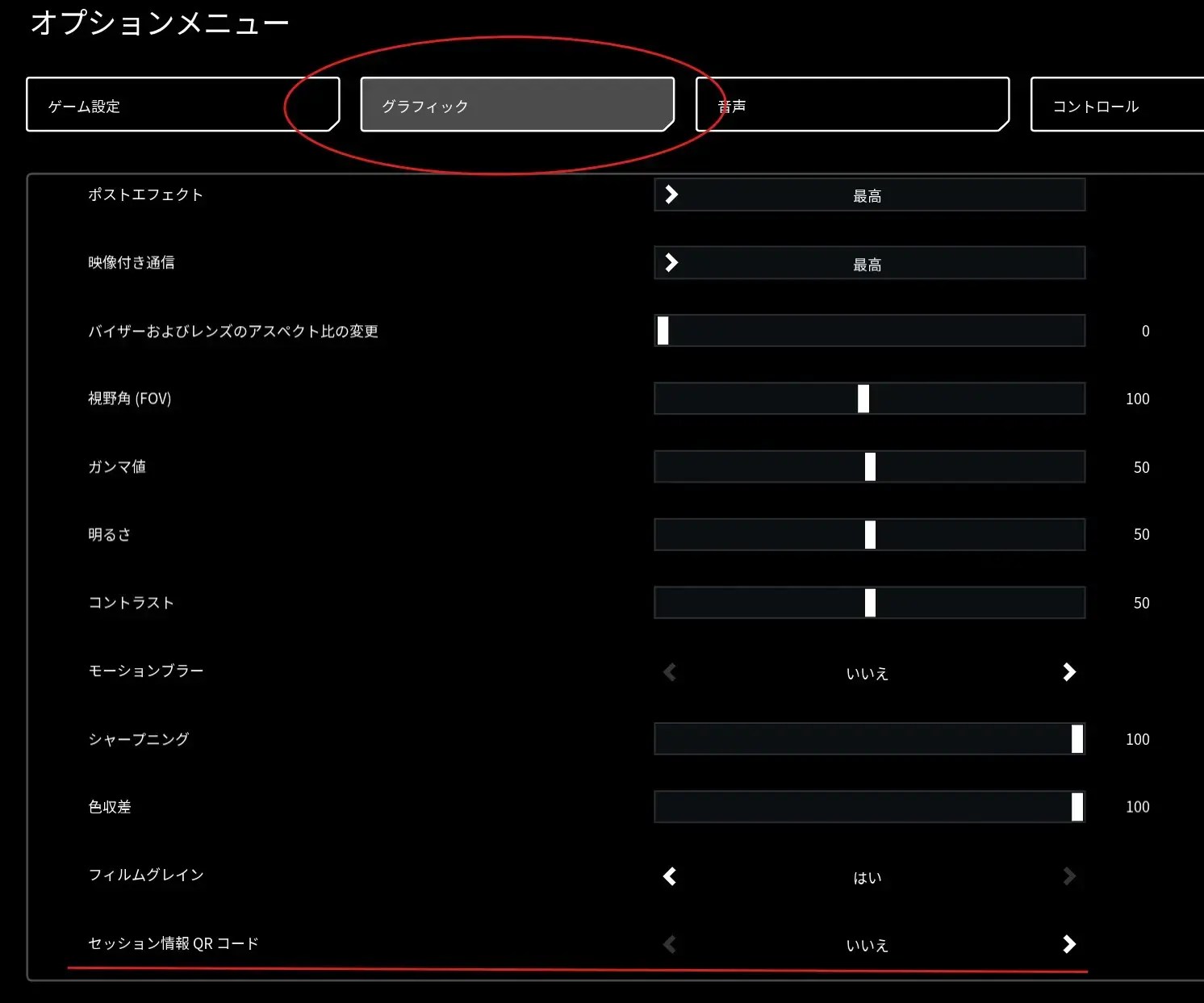
・消し方は
オプション
>グラフィック
>セッション情報QRコード
>いいえ
◆宇宙船を出したい

・宇宙船はハンガー内、または
スペースポートにある専用端末。
「ASOP端末」から呼び出すことが出来る。

・近づいて「Fキー」で
アクセスが可能だ。

・船の一覧が表示されるため
右側のアクションボタンで
呼び出すことが出来る。
・各ボタンの意味は
「呼び出し」…船をパッド上に出す。
「格納」…パッド上の船を格納庫に片付ける。
「輸送」…別の場所から船を移送させる。
※現在では初回のみ表示され
待ち時間は0秒。
「請求」…壊したり無くした船を
リスポーンさせる。
船ごとに時間が違い、
大きい船ほど待ち時間が長くなる。
◆船入口マーカーの有効化
・「ゲーム設定」タブの
「船入口マーカーの有効化」を「はい」にする。

・宇宙船は船の種類一つ一つで
アクセス方法が違うため
これを有効化にしておくことで
どこから宇宙船に乗れば良いかが
一発でわかるようになります。

・有効化の場合
「ランプアクセス」と表示され
近づくことで
インタラクトアイコンが出現する。
◆別の星に行きたい
◆ステップの確認
・別の星に行くためのステップとしては
01:ハンガーの外に出る
02:大気圏外に出る
03:クアンタムを起動しジャンプする
01:ハンガーの外に出る
・まずハンガーから外に出るためには
管制塔に連絡して
扉を開けてもらう必要がある。

・宇宙船に入って
パイロットシートに座ったら
電源を立ち上げる。
・電源ボタンは
船によって全部位置が違うので
伝えきれないが、
最悪困ったら
キーボードで「Pキー」を押せば
ショートカットできる。
・電源が入ったら
モニター(MFD)の下に
ページめくりのボタンがあるので
めくっていき
「通信」のタブにある
「〇〇 SPACE PORT」とあるので
右のボタンの「挨拶」を押す。

・他のプレイヤーとの
順番待ちの後にハンガーが開く。
・スペースキーで上昇し外へ出る。
※このページでは
細かい運転のやり方は割愛します。
02:大気圏外に出る

・外に出たら
大気圏外に出る必要があるので
機首を概ね90度角に向け
上空に向かって上昇していく
◆宇宙船の速度調整
・ここでオススメしたい設定が
宇宙船の速度調整を
直感的にして
事故を防ぐというもの。

・ESCキーを押して
>オプション
>キーバインド
>高度なコントロールのカスタマイズ
>フライト – 移動
>速度リミッター – ステップアップ
をマウスホイールに割り当てておくと
マウスホイールの上下で
速度を調整出来るので
かなり直感的になるはずだ。

◆100倍ズーム
・また接触事故を減らすために
超長距離を
ズームできる設定もしておくと良い。

・同じくキーバインド設定から
>船舶/車両 – ビュー
>精密目標補足
を右クリックなどに変えておくと
銃のスコープを覗くような感覚で
ズーム表示することが出来る。
03:クアンタムを起動しジャンプする
・大気圏の外に出たら
Bキーを長押しして
クアンタムドライブモードに
切り替える。

・画面上に「オンライン」と表示されたら
大気圏外に出れたということ。
大気圏内なら「大気圏内での使用不可」
と表示される。

・行きたい目標を中心に捉え
左側のゲージが100%になったら
左クリックでクアンタムジャンプが出来る。
◆三人称視点
・三人称視点に変えることで
自分を俯瞰して見たり
自分の周りの状況を把握しやすく
事故が減る。

・設定の必要は特になく簡単。
・F4キーで三人称に変更できる。
・Zキーを押している間は
視界を横に回転させることが出来る。
・この三人称視点は限定的なもので
通常のゲームプレイは
一人称視点推奨となっているので
あくまで視界確認用や
スクリーンショット用。
◆キーバインド設定
・設定のセーブとロード
・設定が終わったキーバインドの
セーブとロード方法が
やや特殊なので
迷わないように解説しておきます。

・コントローラーの設定をしたい場合は
画面の右下の
「キーボード / マウス」を
変更する必要がある。
・キーボードとゲームパッドは
設定画面のデザインが同じに見えるが
配置されているキーマッピングが違うため
デバイスごとの保存であることに注意。

・設定を保存する場合
「コントロールプロファイル」から
「コントロール設定の保存」を選択。
・保存名を聞かれるが
ココでの設定は全て
上書き形式になる。
・「2025-01-01」のような
長い名前を付けてしまうと
次回追加で設定を変えて
同じ名前で保存したい場合
また同じ長い名前を入力しないと
上書きされない。
・「ok」とか「01」のような
簡単な名前にしておくのが良い。

・またロードに関しては
左側の「何を」
右側の「どの設定」で
ロードしたいのかで
個別にロードすることができる。